MENU

Ayuda / Preguntas Frecuentes

¿Cómo Transferir Datos?

Inicia sesión con la misma cuenta después de cambiar el modelo del dispositivo para hacerse cargo de los datos.

Cómo verificar tu cuenta actual

  1. En la pestaña Inicio, toca el botón Menú en la esquina superior izquierda
  2. Se abrirá un menú, toca el nombre de usuario en la esquina superior izquierda
  3. Tu dirección de correo electrónico vinculada se mostrará en el campo ‘Correo electrónico:’
¿Cómo Hacer una Copia de Seguridad?

Se almacena automáticamente en la nube.
Los registros de transacción también se pueden exportar como datos CSV.

Procedimiento de Exportación CSV

  1. Toca la pestaña Otros
  2. Toca Exportar/Importar CSV
  3. Selecciona un período de tiempo y toca ‘Exportar CSV’
Los datos del libro no se muestran

La cuenta en la que has iniciado sesión puede ser diferente.
Por favor, intenta iniciar sesión nuevamente con otra cuenta para ver si tus datos se restauran.

Procedimiento para cerrar sesión

  1. Toca el botón de menú
  2. Toca el nombre de usuario en la parte superior izquierda
  3. Toca Cerrar Sesión en la parte inferior central de la pantalla
¿Cómo Compartir?

*Tanto tú como tu pareja deben iniciar sesión en esta aplicación.

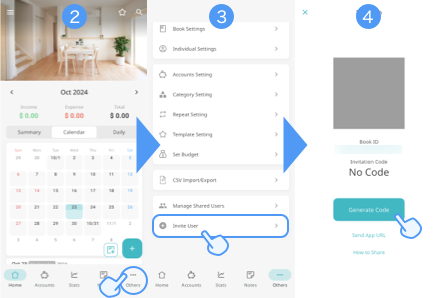
Pasos para Invitar

  1. Elige un libro de cuentas que desees compartir
  2. Abre la página de configuración del libro de cuentas
  3. Presiona «Invitar Usuario»
  4. Genera un Código de Invitación

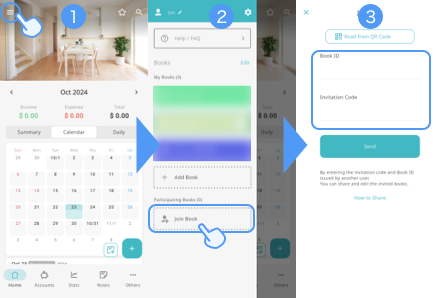
Pasos para Unirse

  1. Abre el Menú
  2. Presiona «Unirse al Libro»
  3. Introduce el ID del Libro del anfitrión y el Código de Invitación
Quiero ingresar datos repetitivos.
  1. Toca la pestaña ‘Otros’
  2. Toca ‘Configuración de Repetición’
  3. Toca el botón ‘+’ en la esquina superior derecha de la pantalla de lista de repetición
  4. Ingresa la transacción que deseas repetir y guárdala

También se registra como una transacción repetitiva al tocar «Repetir» junto a la fecha en la pantalla de entrada de nueva transacción.

¿Cuándo se realizará el registro repetitivo?

El proceso de registro se realiza cuando el propietario del libro inicia la aplicación. No se registrará cuando se cree la configuración de repetición, sino que se registrará el día en que se realice la repetición.

Ejemplo: Gasto repetitivo el día 10 de cada mes, el gasto del 10 de mayo se registra después del 10 de mayo.

Si la repetición no está registrada, por favor abre la aplicación al día siguiente para verificar.

Quiero mostrar el saldo trasladado al mes siguiente.

Configuración Cambiar Visualización del Saldo en la Pantalla del Calendario

  1. Abre el menú
  2. Toca el botón Configuración
  3. Toca Configuración de Visualización
  4. Cambia ‘Visualización del saldo de la pantalla de inicio’
Error al iniciar sesión con Google (Android)

Por favor, verifica lo siguiente
・Ve a la Configuración de tu dispositivo > Aplicaciones > Aplicaciones predeterminadas > Aplicación del navegador > Selecciona ‘Chrome’.
・Actualiza la aplicación Chrome a la versión más reciente.

Ayuda / Preguntas Frecuentes

¿Cómo Transferir Datos?

Inicia sesión con la misma cuenta después de cambiar el modelo del dispositivo para hacerse cargo de los datos.

Cómo verificar tu cuenta actual

  1. En la pestaña Inicio, toca el botón Menú en la esquina superior izquierda
  2. Se abrirá un menú, toca el nombre de usuario en la esquina superior izquierda
  3. Tu dirección de correo electrónico vinculada se mostrará en el campo ‘Correo electrónico:’
¿Cómo Hacer una Copia de Seguridad?

Se almacena automáticamente en la nube.
Los registros de transacción también se pueden exportar como datos CSV.

Procedimiento de Exportación CSV

  1. Toca la pestaña Otros
  2. Toca Exportar/Importar CSV
  3. Selecciona un período de tiempo y toca ‘Exportar CSV’
Los datos del libro no se muestran

La cuenta en la que has iniciado sesión puede ser diferente.
Por favor, intenta iniciar sesión nuevamente con otra cuenta para ver si tus datos se restauran.

Procedimiento para cerrar sesión

  1. Toca el botón de menú
  2. Toca el nombre de usuario en la parte superior izquierda
  3. Toca Cerrar Sesión en la parte inferior central de la pantalla
¿Cómo Compartir?

*Tanto tú como tu pareja deben iniciar sesión en esta aplicación.

Pasos para Invitar

  1. Elige un libro de cuentas que desees compartir
  2. Abre la página de configuración del libro de cuentas
  3. Presiona «Invitar Usuario»
  4. Genera un Código de Invitación

Pasos para Unirse

  1. Abre el Menú
  2. Presiona «Unirse al Libro»
  3. Introduce el ID del Libro del anfitrión y el Código de Invitación
Quiero ingresar datos repetitivos.
  1. Toca la pestaña ‘Otros’
  2. Toca ‘Configuración de Repetición’
  3. Toca el botón ‘+’ en la esquina superior derecha de la pantalla de lista de repetición
  4. Ingresa la transacción que deseas repetir y guárdala

También se registra como una transacción repetitiva al tocar «Repetir» junto a la fecha en la pantalla de entrada de nueva transacción.

¿Cuándo se realizará el registro repetitivo?

El proceso de registro se realiza cuando el propietario del libro inicia la aplicación. No se registrará cuando se cree la configuración de repetición, sino que se registrará el día en que se realice la repetición.

Ejemplo: Gasto repetitivo el día 10 de cada mes, el gasto del 10 de mayo se registra después del 10 de mayo.

Si la repetición no está registrada, por favor abre la aplicación al día siguiente para verificar.

Quiero mostrar el saldo trasladado al mes siguiente.

Configuración Cambiar Visualización del Saldo en la Pantalla del Calendario

  1. Abre el menú
  2. Toca el botón Configuración
  3. Toca Configuración de Visualización
  4. Cambia ‘Visualización del saldo de la pantalla de inicio’
Error al iniciar sesión con Google (Android)

Por favor, verifica lo siguiente
・Ve a la Configuración de tu dispositivo > Aplicaciones > Aplicaciones predeterminadas > Aplicación del navegador > Selecciona ‘Chrome’.
・Actualiza la aplicación Chrome a la versión más reciente.