MENU

Aide / FAQ

Comment Transférer les Données?

Connectez-vous avec le même compte après avoir changé le modèle de l’appareil pour reprendre les données.

Comment vérifier votre compte actuel

  1. Dans l’onglet Accueil, appuyez sur le bouton Menu dans le coin supérieur gauche
  2. Un menu s’ouvrira, appuyez sur le nom d’utilisateur dans le coin supérieur gauche
  3. Votre adresse e-mail liée sera affichée dans le champ ‘E-mail:’
Comment Sauvegarder?

Il est automatiquement stocké dans le cloud.
Les enregistrements de transaction peuvent également être exportés en tant que données CSV.

Procédure d’Exportation CSV

  1. Appuyez sur l’onglet Autres
  2. Appuyez sur Exporter/Importer CSV
  3. Sélectionnez une période et appuyez sur ‘Exporter CSV’
Les données du livre ne sont pas affichées

Le compte auquel vous êtes connecté peut être différent.
Veuillez essayer de vous connecter à nouveau avec un autre compte pour voir si vos données sont restaurées.

Procédure de déconnexion

  1. Appuyez sur le bouton de menu
  2. Appuyez sur le nom d’utilisateur en haut à gauche
  3. Appuyez sur Se Déconnecter en bas au centre de l’écran
Comment Partager?

*Votre partenaire et vous devez tous les deux vous connecter à cette application.

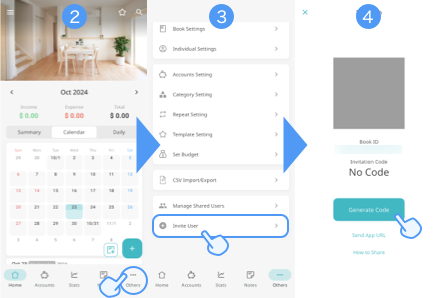
Étapes pour Inviter

  1. Choisissez un livre de comptes que vous souhaitez partager
  2. Ouvrez la page de paramètres du livre de comptes
  3. Appuyez sur « Inviter un Utilisateur »
  4. Générez un Code d’Invitation

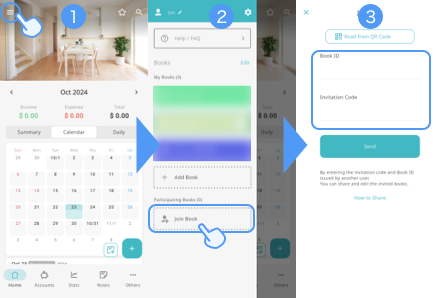
Étapes pour Rejoindre

  1. Ouvrez le Menu
  2. Appuyez sur « Rejoindre un Livre »
  3. Entrez l’ID du Livre de l’invitant et le Code d’Invitation
Je veux saisir des données répétitives.
  1. Appuyez sur l’onglet ‘Autres’
  2. Appuyez sur ‘Paramètre de Répétition’
  3. Appuyez sur le bouton ‘+’ dans le coin supérieur droit de l’écran de la liste de répétition
  4. Entrez la transaction que vous souhaitez répéter et enregistrez-la

Il est également enregistré comme une transaction répétitive en appuyant sur « Répéter » à côté de la date sur l’écran de saisie de nouvelle transaction.

Quand l’enregistrement répétitif sera-t-il effectué?

Le processus d’enregistrement est effectué lorsque le propriétaire du livre lance l’application. Il ne sera pas enregistré lors de la création du paramètre de répétition, mais sera enregistré le jour où la répétition est effectuée.

Exemple: Dépense répétitive le 10 de chaque mois, la dépense du 10 mai est enregistrée après le 10 mai.

Si la répétition n’est pas enregistrée, veuillez ouvrir l’application le lendemain pour vérifier.

Je veux afficher le solde reporté au mois suivant.

Paramètres Modifier l’Affichage du Solde sur l’Écran du Calendrier

  1. Ouvrez le menu
  2. Appuyez sur le bouton Paramètres
  3. Appuyez sur Paramètres d’Affichage
  4. Modifiez ‘Affichage du solde de l’écran d’accueil’
Erreur lors de la connexion avec Google (Android)

Veuillez vérifier ce qui suit
・Accédez aux Paramètres de votre appareil > Applications > Applications par défaut > Application de navigateur > Sélectionnez ‘Chrome’.
・Mettez à jour l’application Chrome vers la dernière version.

Aide / FAQ

Comment Transférer les Données?

Connectez-vous avec le même compte après avoir changé le modèle de l’appareil pour reprendre les données.

Comment vérifier votre compte actuel

  1. Dans l’onglet Accueil, appuyez sur le bouton Menu dans le coin supérieur gauche
  2. Un menu s’ouvrira, appuyez sur le nom d’utilisateur dans le coin supérieur gauche
  3. Votre adresse e-mail liée sera affichée dans le champ ‘E-mail:’
Comment Sauvegarder?

Il est automatiquement stocké dans le cloud.
Les enregistrements de transaction peuvent également être exportés en tant que données CSV.

Procédure d’Exportation CSV

  1. Appuyez sur l’onglet Autres
  2. Appuyez sur Exporter/Importer CSV
  3. Sélectionnez une période et appuyez sur ‘Exporter CSV’
Les données du livre ne sont pas affichées

Le compte auquel vous êtes connecté peut être différent.
Veuillez essayer de vous connecter à nouveau avec un autre compte pour voir si vos données sont restaurées.

Procédure de déconnexion

  1. Appuyez sur le bouton de menu
  2. Appuyez sur le nom d’utilisateur en haut à gauche
  3. Appuyez sur Se Déconnecter en bas au centre de l’écran
Comment Partager?

*Votre partenaire et vous devez tous les deux vous connecter à cette application.

Étapes pour Inviter

  1. Choisissez un livre de comptes que vous souhaitez partager
  2. Ouvrez la page de paramètres du livre de comptes
  3. Appuyez sur « Inviter un Utilisateur »
  4. Générez un Code d’Invitation

Étapes pour Rejoindre

  1. Ouvrez le Menu
  2. Appuyez sur « Rejoindre un Livre »
  3. Entrez l’ID du Livre de l’invitant et le Code d’Invitation
Je veux saisir des données répétitives.
  1. Appuyez sur l’onglet ‘Autres’
  2. Appuyez sur ‘Paramètre de Répétition’
  3. Appuyez sur le bouton ‘+’ dans le coin supérieur droit de l’écran de la liste de répétition
  4. Entrez la transaction que vous souhaitez répéter et enregistrez-la

Il est également enregistré comme une transaction répétitive en appuyant sur « Répéter » à côté de la date sur l’écran de saisie de nouvelle transaction.

Quand l’enregistrement répétitif sera-t-il effectué?

Le processus d’enregistrement est effectué lorsque le propriétaire du livre lance l’application. Il ne sera pas enregistré lors de la création du paramètre de répétition, mais sera enregistré le jour où la répétition est effectuée.

Exemple: Dépense répétitive le 10 de chaque mois, la dépense du 10 mai est enregistrée après le 10 mai.

Si la répétition n’est pas enregistrée, veuillez ouvrir l’application le lendemain pour vérifier.

Je veux afficher le solde reporté au mois suivant.

Paramètres Modifier l’Affichage du Solde sur l’Écran du Calendrier

  1. Ouvrez le menu
  2. Appuyez sur le bouton Paramètres
  3. Appuyez sur Paramètres d’Affichage
  4. Modifiez ‘Affichage du solde de l’écran d’accueil’
Erreur lors de la connexion avec Google (Android)

Veuillez vérifier ce qui suit
・Accédez aux Paramètres de votre appareil > Applications > Applications par défaut > Application de navigateur > Sélectionnez ‘Chrome’.
・Mettez à jour l’application Chrome vers la dernière version.