MENU

도움말 / 자주 묻는 질문

데이터를 어떻게 전송하나요?

기기 변경 후 동일한 계정으로 로그인하면 데이터를 인계받을 수 있습니다.

현재 계정을 확인하는 방법

  1. 홈 탭에서 왼쪽 상단 모서리의 메뉴 버튼을 누르세요
  2. 메뉴가 열리면 왼쪽 상단 모서리의 사용자 이름을 누르세요
  3. 연결된 이메일 주소가 ‘이메일:’ 필드에 표시됩니다
어떻게 백업하나요?

클라우드에 자동으로 저장됩니다.
거래 기록은 CSV 데이터로도 내보낼 수 있습니다.

CSV 내보내기 절차

  1. ‘기타’ 탭을 누르세요
  2. ‘CSV 내보내기/가져오기’를 누르세요
  3. 기간을 선택하고 ‘CSV 내보내기’를 누르세요
가계부 데이터가 표시되지 않습니다

로그인한 계정이 다를 수 있습니다.
다른 계정으로 다시 로그인하여 데이터가 복원되는지 확인해 보세요.

로그아웃 절차

  1. 메뉴 버튼을 누르세요
  2. 왼쪽 상단의 사용자 이름을 누르세요
  3. 화면 하단 중앙의 ‘로그아웃’을 누르세요
어떻게 공유하나요?

*파트너와 본인 모두 이 앱에 로그인해야 합니다.

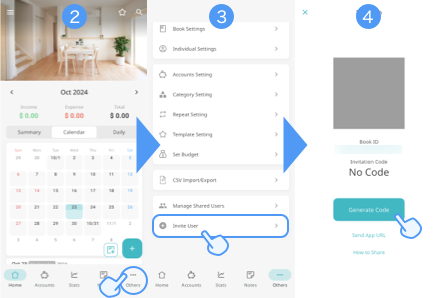
초대 단계

  1. 공유하려는 가계부를 선택하세요
  2. 가계부의 설정 페이지를 여세요
  3. “사용자 초대”를 누르세요
  4. 초대 코드를 생성하세요

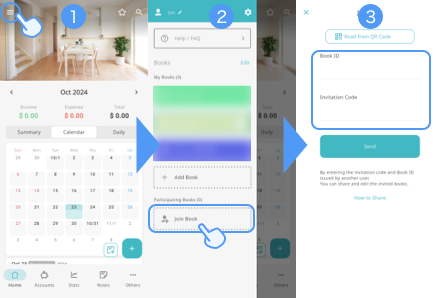
참여 단계

  1. 메뉴를 여세요
  2. “가계부 참여”를 누르세요
  3. 초대자의 가계부 ID와 초대 코드를 입력하세요
반복 데이터를 입력하고 싶습니다.
  1. ‘기타’ 탭을 누르세요
  2. ‘반복 설정’을 누르세요
  3. 반복 목록 화면 오른쪽 상단의 ‘+’ 버튼을 누르세요
  4. 반복하려는 거래를 입력하고 저장하세요

새 거래 입력 화면에서 날짜 옆의 “반복”을 눌러도 반복 거래로 등록됩니다.

반복 등록은 언제 이루어지나요?

등록 프로세스는 가계부 소유자가 앱을 실행할 때 수행됩니다. 반복 설정을 생성할 때는 등록되지 않으며, 반복이 수행되는 날에 등록됩니다.

예시: 매월 10일의 반복 지출, 5월 10일의 지출은 5월 10일 이후에 등록됩니다.

반복이 등록되지 않으면 다음 날 앱을 열어 확인하세요.

다음 달로 이월된 잔액을 표시하고 싶습니다.

설정에서 달력 화면의 잔액 표시 변경

  1. 메뉴를 여세요
  2. 설정 버튼을 누르세요
  3. 표시 설정을 누르세요
  4. ‘홈 화면 잔액 표시’를 변경하세요
Google로 로그인할 때 오류 발생(Android)

다음 사항을 확인하세요
・기기 설정 > 앱 > 기본 앱 > 브라우저 앱 > ‘Chrome’ 선택으로 이동하세요.
・Chrome 앱을 최신 버전으로 업데이트하세요.

도움말 / 자주 묻는 질문

데이터를 어떻게 전송하나요?

기기 변경 후 동일한 계정으로 로그인하면 데이터를 인계받을 수 있습니다.

현재 계정을 확인하는 방법

  1. 홈 탭에서 왼쪽 상단 모서리의 메뉴 버튼을 누르세요
  2. 메뉴가 열리면 왼쪽 상단 모서리의 사용자 이름을 누르세요
  3. 연결된 이메일 주소가 ‘이메일:’ 필드에 표시됩니다
어떻게 백업하나요?

클라우드에 자동으로 저장됩니다.
거래 기록은 CSV 데이터로도 내보낼 수 있습니다.

CSV 내보내기 절차

  1. ‘기타’ 탭을 누르세요
  2. ‘CSV 내보내기/가져오기’를 누르세요
  3. 기간을 선택하고 ‘CSV 내보내기’를 누르세요
가계부 데이터가 표시되지 않습니다

로그인한 계정이 다를 수 있습니다.
다른 계정으로 다시 로그인하여 데이터가 복원되는지 확인해 보세요.

로그아웃 절차

  1. 메뉴 버튼을 누르세요
  2. 왼쪽 상단의 사용자 이름을 누르세요
  3. 화면 하단 중앙의 ‘로그아웃’을 누르세요
어떻게 공유하나요?

*파트너와 본인 모두 이 앱에 로그인해야 합니다.

초대 단계

  1. 공유하려는 가계부를 선택하세요
  2. 가계부의 설정 페이지를 여세요
  3. “사용자 초대”를 누르세요
  4. 초대 코드를 생성하세요

참여 단계

  1. 메뉴를 여세요
  2. “가계부 참여”를 누르세요
  3. 초대자의 가계부 ID와 초대 코드를 입력하세요
반복 데이터를 입력하고 싶습니다.
  1. ‘기타’ 탭을 누르세요
  2. ‘반복 설정’을 누르세요
  3. 반복 목록 화면 오른쪽 상단의 ‘+’ 버튼을 누르세요
  4. 반복하려는 거래를 입력하고 저장하세요

새 거래 입력 화면에서 날짜 옆의 “반복”을 눌러도 반복 거래로 등록됩니다.

반복 등록은 언제 이루어지나요?

등록 프로세스는 가계부 소유자가 앱을 실행할 때 수행됩니다. 반복 설정을 생성할 때는 등록되지 않으며, 반복이 수행되는 날에 등록됩니다.

예시: 매월 10일의 반복 지출, 5월 10일의 지출은 5월 10일 이후에 등록됩니다.

반복이 등록되지 않으면 다음 날 앱을 열어 확인하세요.

다음 달로 이월된 잔액을 표시하고 싶습니다.

설정에서 달력 화면의 잔액 표시 변경

  1. 메뉴를 여세요
  2. 설정 버튼을 누르세요
  3. 표시 설정을 누르세요
  4. ‘홈 화면 잔액 표시’를 변경하세요
Google로 로그인할 때 오류 발생(Android)

다음 사항을 확인하세요
・기기 설정 > 앱 > 기본 앱 > 브라우저 앱 > ‘Chrome’ 선택으로 이동하세요.
・Chrome 앱을 최신 버전으로 업데이트하세요.