幫助 / 常見問題
如何轉移資料?
更換裝置後,使用相同帳戶登入即可接管資料。
如何查看您目前的帳戶
- 在首頁標籤中,點擊左上角的選單按鈕
- 選單會開啟,點擊左上角的使用者名稱
- 您連結的電子郵件地址會顯示在「電子郵件:」欄位中
如何備份?
資料會自動儲存在雲端。
交易記錄也可以匯出為CSV資料。
CSV匯出步驟
- 點擊「其他」標籤
- 點擊「CSV匯出/匯入」
- 選擇時間範圍並點擊「CSV匯出」
帳簿資料未顯示
您登入的帳戶可能不同。
請嘗試使用另一個帳戶重新登入,查看您的資料是否恢復。
登出步驟
- 點擊選單按鈕
- 點擊左上角的使用者名稱
- 點擊畫面底部中央的「登出」
如何共享?
*您和您的伴侶都需要登入此應用程式。
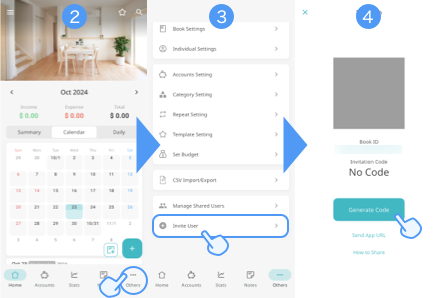
邀請步驟
- 選擇您想要共享的帳簿
- 開啟帳簿的設定頁面
- 點擊「邀請使用者」
- 產生邀請碼
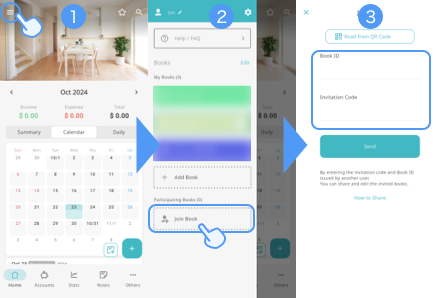
加入步驟
- 開啟選單
- 點擊「加入帳簿」
- 輸入邀請者的帳簿ID和邀請碼
我想輸入重複的資料。
- 點擊「其他」標籤
- 點擊「重複設定」
- 點擊重複清單畫面右上角的「+」按鈕
- 輸入您想要重複的交易並儲存
在新交易輸入畫面中,點擊日期旁邊的「重複」也會註冊為重複交易。
重複註冊何時完成?
註冊過程在帳簿擁有者啟動應用程式時執行。創建重複設定時不會註冊,而是在執行重複的當天註冊。
範例:每月10日的重複支出,5月10日的支出會在5月10日之後註冊。
如果重複未註冊,請在第二天開啟應用程式檢查。
我想顯示結轉到下個月的餘額。
設定更改日曆畫面上的餘額顯示
- 開啟選單
- 點擊設定按鈕
- 點擊顯示設定
- 更改「主畫面餘額顯示」
使用Google登入時出現錯誤(Android)
請檢查以下事項
・前往您的裝置設定 > 應用程式 > 預設應用程式 > 瀏覽器應用程式 > 選擇「Chrome」。
・將Chrome應用程式更新到最新版本。