MENU

Ajuda / Perguntas Frequentes

Como Transferir Dados?

Inicie sessão com a mesma conta após mudar o modelo do dispositivo para assumir os dados.

Como verificar a sua conta atual

  1. No separador Início, toque no botão Menu no canto superior esquerdo
  2. Um menu abrirá, toque no nome de utilizador no canto superior esquerdo
  3. O seu endereço de e-mail associado será exibido no campo ‘E-mail:’
Como Fazer Cópia de Segurança?

É automaticamente armazenado na nuvem.
Os registos de transação também podem ser exportados como dados CSV.

Procedimento de Exportação CSV

  1. Toque no separador Outros
  2. Toque em Exportar/Importar CSV
  3. Selecione um período de tempo e toque em ‘Exportar CSV’
Os dados do livro não são exibidos

A conta em que está autenticado pode ser diferente.
Por favor, tente iniciar sessão novamente com outra conta para ver se os seus dados são restaurados.

Procedimento de terminar sessão

  1. Toque no botão do menu
  2. Toque no nome de utilizador no canto superior esquerdo
  3. Toque em Terminar Sessão no centro inferior do ecrã
Como Partilhar?

*Tanto você quanto o seu parceiro precisam de iniciar sessão nesta aplicação.

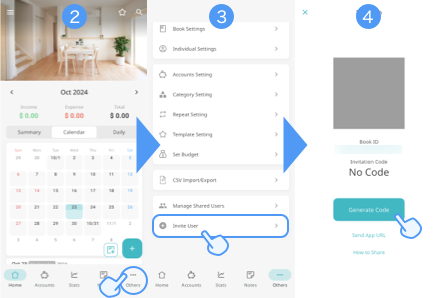
Passos para Convidar

  1. Escolha um livro de contas que deseja partilhar
  2. Abra a página de definições do livro de contas
  3. Prima “Convidar Utilizador”
  4. Gere um Código de Convite

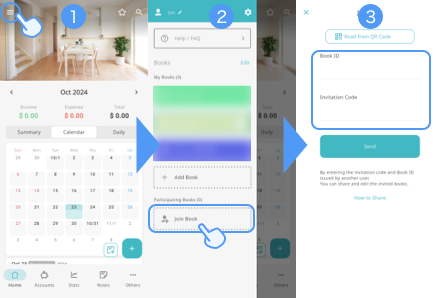
Passos para Aderir

  1. Abra o Menu
  2. Prima “Aderir ao Livro”
  3. Introduza o ID do Livro do anfitrião e o Código de Convite
Quero introduzir dados repetitivos.
  1. Toque no separador ‘Outros’
  2. Toque em ‘Definição de Repetição’
  3. Toque no botão ‘+’ no canto superior direito do ecrã da lista de repetição
  4. Introduza a transação que deseja repetir e guarde-a

Também é registado como uma transação repetitiva ao tocar em “Repetir” ao lado da data no ecrã de entrada de nova transação.

Quando será feito o registo repetitivo?

O processo de registo é realizado quando o proprietário do livro inicia a aplicação. Não será registado quando a definição de repetição for criada, mas será registado no dia em que a repetição for executada.

Exemplo: Despesa repetitiva no dia 10 de cada mês, a despesa de 10 de maio é registada após 10 de maio.

Se a repetição não estiver registada, por favor abra a aplicação no dia seguinte para verificar.

Quero mostrar o saldo transitado para o próximo mês.

Definições Alterar Exibição do Saldo no Ecrã do Calendário

  1. Abra o menu
  2. Toque no botão Definições
  3. Toque em Definições de Visualização
  4. Altere ‘Exibição do saldo do ecrã inicial’
Erro ao iniciar sessão com o Google (Android)

Por favor, verifique o seguinte
・Vá às Definições do seu dispositivo > Aplicações > Aplicações predefinidas > Aplicação do navegador > Selecione ‘Chrome’.
・Atualize a aplicação Chrome para a versão mais recente.

Ajuda / Perguntas Frequentes

Como Transferir Dados?

Inicie sessão com a mesma conta após mudar o modelo do dispositivo para assumir os dados.

Como verificar a sua conta atual

  1. No separador Início, toque no botão Menu no canto superior esquerdo
  2. Um menu abrirá, toque no nome de utilizador no canto superior esquerdo
  3. O seu endereço de e-mail associado será exibido no campo ‘E-mail:’
Como Fazer Cópia de Segurança?

É automaticamente armazenado na nuvem.
Os registos de transação também podem ser exportados como dados CSV.

Procedimento de Exportação CSV

  1. Toque no separador Outros
  2. Toque em Exportar/Importar CSV
  3. Selecione um período de tempo e toque em ‘Exportar CSV’
Os dados do livro não são exibidos

A conta em que está autenticado pode ser diferente.
Por favor, tente iniciar sessão novamente com outra conta para ver se os seus dados são restaurados.

Procedimento de terminar sessão

  1. Toque no botão do menu
  2. Toque no nome de utilizador no canto superior esquerdo
  3. Toque em Terminar Sessão no centro inferior do ecrã
Como Partilhar?

*Tanto você quanto o seu parceiro precisam de iniciar sessão nesta aplicação.

Passos para Convidar

  1. Escolha um livro de contas que deseja partilhar
  2. Abra a página de definições do livro de contas
  3. Prima “Convidar Utilizador”
  4. Gere um Código de Convite

Passos para Aderir

  1. Abra o Menu
  2. Prima “Aderir ao Livro”
  3. Introduza o ID do Livro do anfitrião e o Código de Convite
Quero introduzir dados repetitivos.
  1. Toque no separador ‘Outros’
  2. Toque em ‘Definição de Repetição’
  3. Toque no botão ‘+’ no canto superior direito do ecrã da lista de repetição
  4. Introduza a transação que deseja repetir e guarde-a

Também é registado como uma transação repetitiva ao tocar em “Repetir” ao lado da data no ecrã de entrada de nova transação.

Quando será feito o registo repetitivo?

O processo de registo é realizado quando o proprietário do livro inicia a aplicação. Não será registado quando a definição de repetição for criada, mas será registado no dia em que a repetição for executada.

Exemplo: Despesa repetitiva no dia 10 de cada mês, a despesa de 10 de maio é registada após 10 de maio.

Se a repetição não estiver registada, por favor abra a aplicação no dia seguinte para verificar.

Quero mostrar o saldo transitado para o próximo mês.

Definições Alterar Exibição do Saldo no Ecrã do Calendário

  1. Abra o menu
  2. Toque no botão Definições
  3. Toque em Definições de Visualização
  4. Altere ‘Exibição do saldo do ecrã inicial’
Erro ao iniciar sessão com o Google (Android)

Por favor, verifique o seguinte
・Vá às Definições do seu dispositivo > Aplicações > Aplicações predefinidas > Aplicação do navegador > Selecione ‘Chrome’.
・Atualize a aplicação Chrome para a versão mais recente.